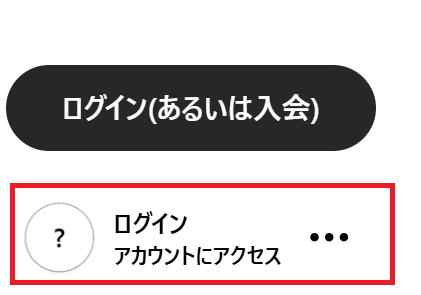
退会方法(アカウント削除手順)
画像つきで、アカウント設定から退会完了までの手順を順番に説明します。
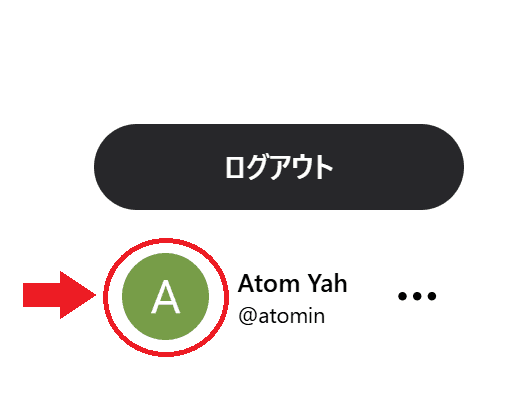
1. 画面左下のアバターアイコンをクリック
サイドバー下部にあるアバターアイコンをクリックして、アカウント設定を開きます。
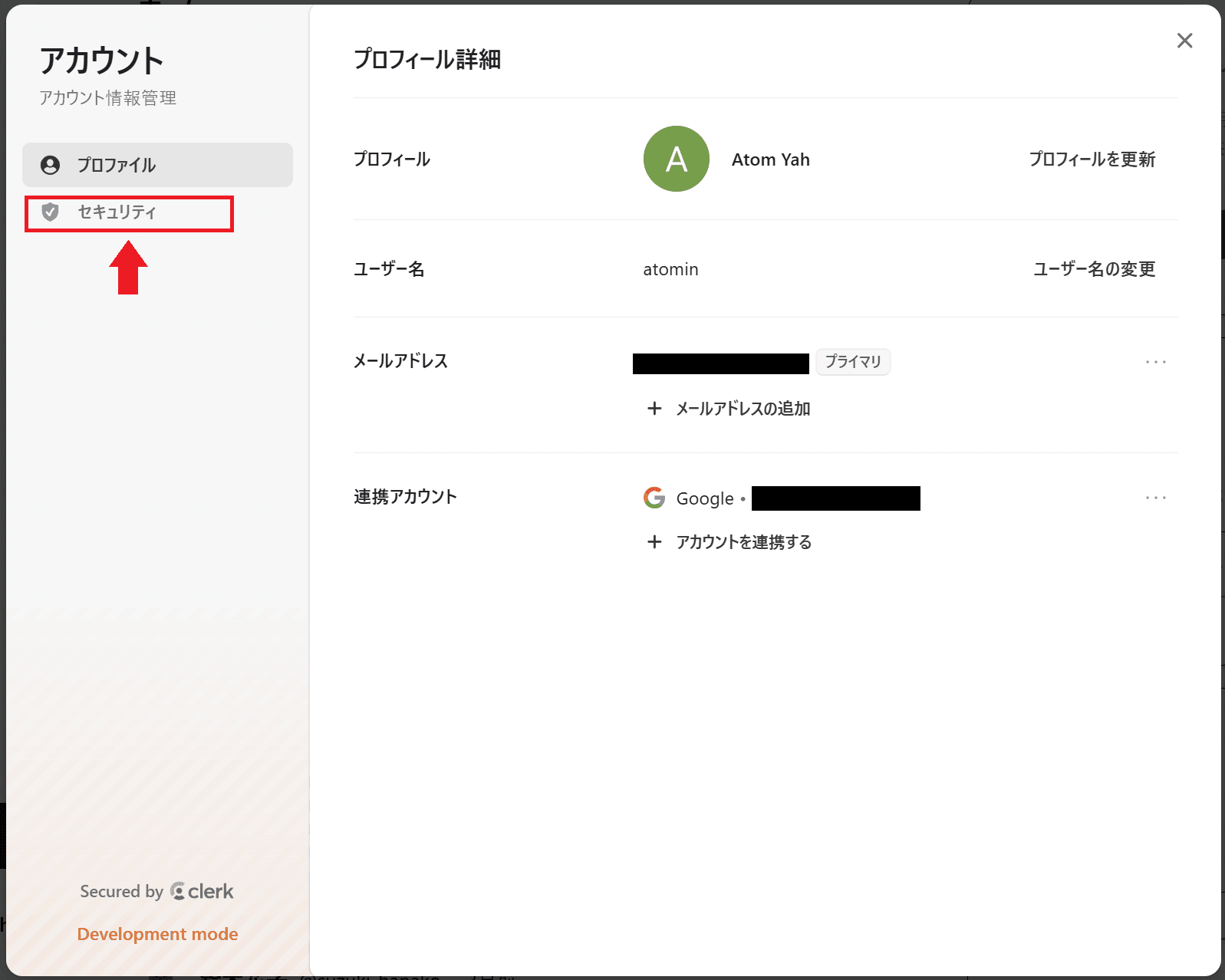
2. Clerk管理画面が開きます。
Clerk管理画面で「セキュリティ」タブをクリックして移動します。
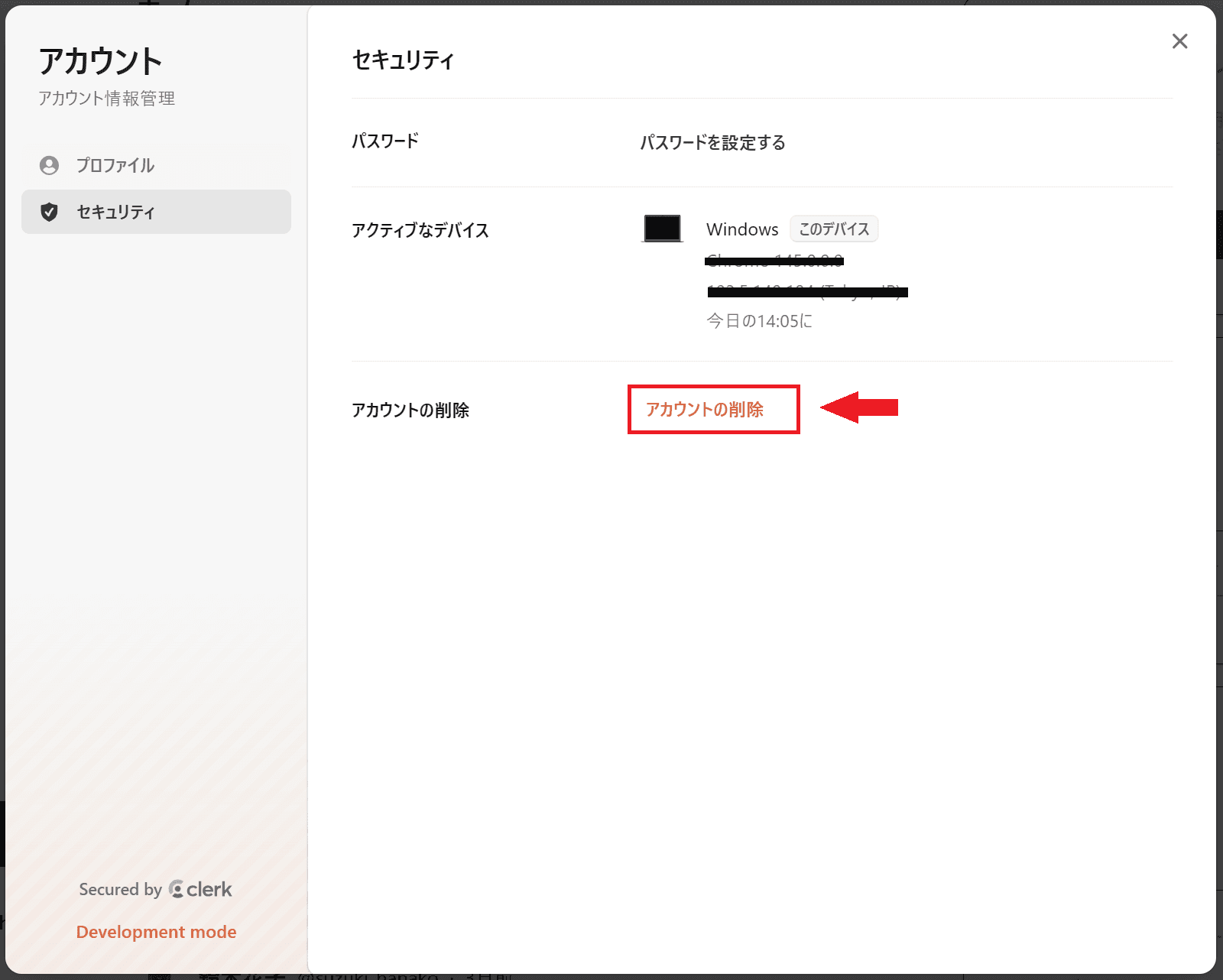
3. 「アカウントの削除」をクリック
セキュリティ画面の下部にある「アカウントの削除」をクリックします。
4. 確認入力欄に「アカウント削除」と入力
確認ダイアログが表示されます。“アカウント削除”と入力します。
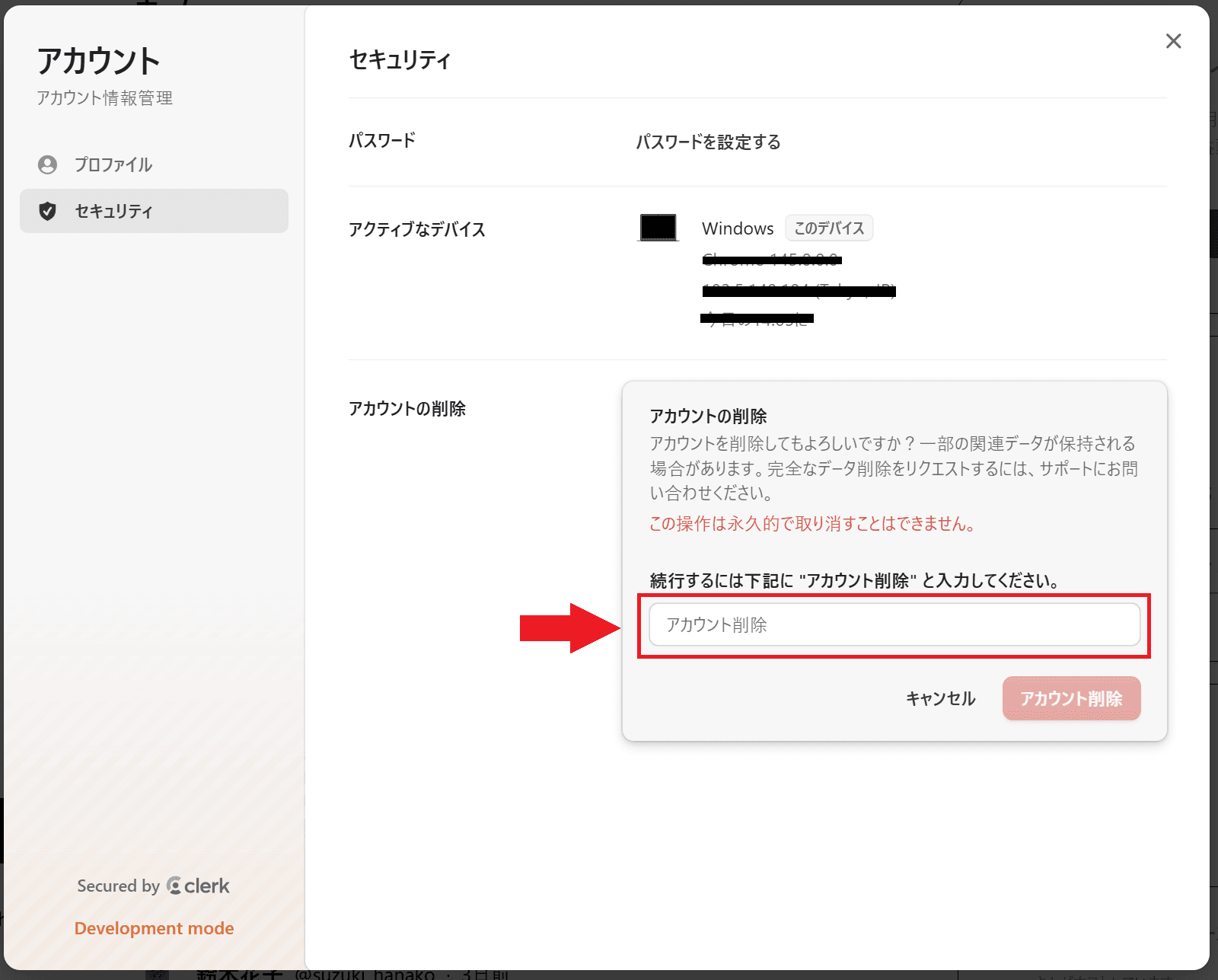
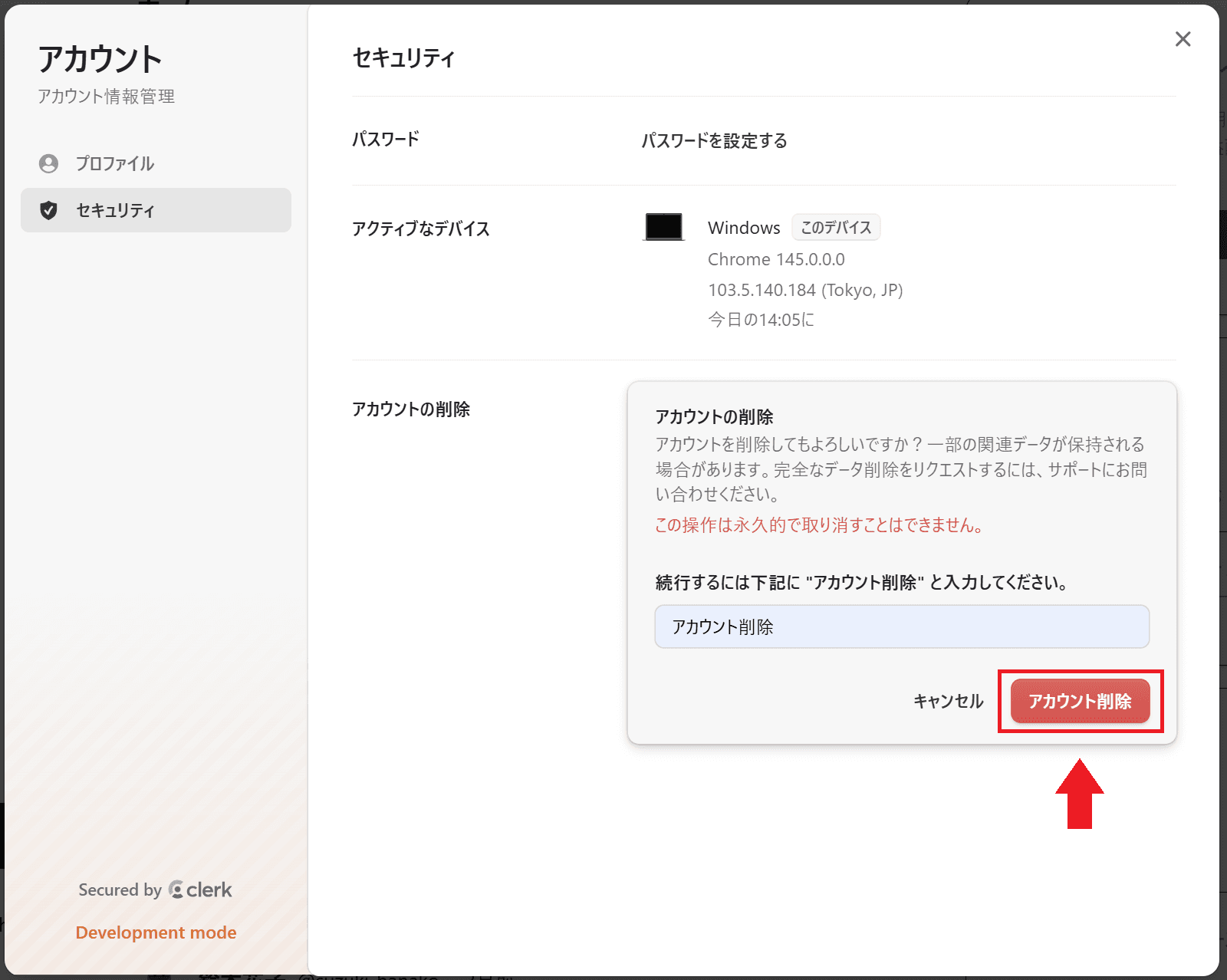
5. 赤い「アカウント削除」ボタンをクリック
入力後、「アカウント削除」ボタンが有効化されるので実行します。
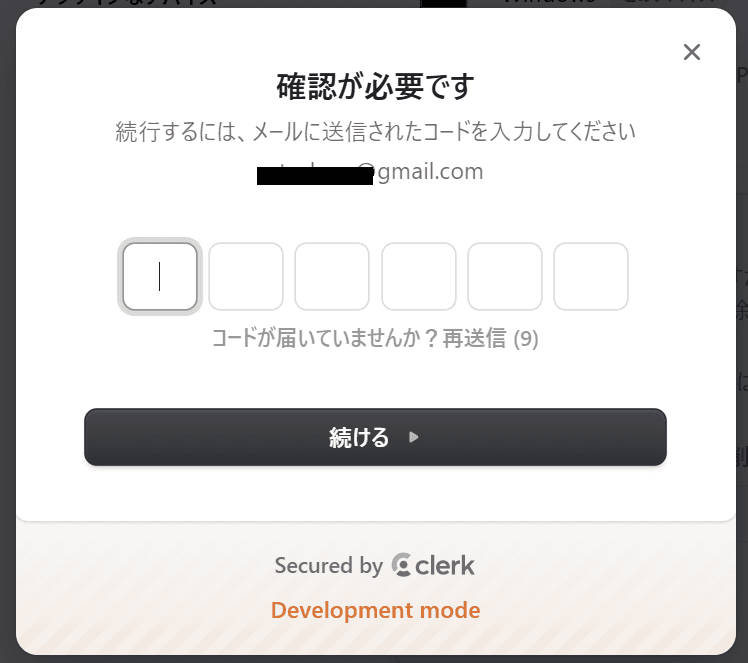
6. メール確認コードを入力
確認が必要な場合は、あなたのメールに確認コード(6桁の数字)が届きます。それを入力。
7. 退会後は「誰もログインしていない状態」になることを確認
退会しアカウントが無効化されると、ログイン状態が解除されます。ご自身が投稿したポストやリプライ、イイネも全て削除されます。