入会方法(サインアップ手順)
画像つきで、初回ログインからプロフィール設定までを順番に説明します。
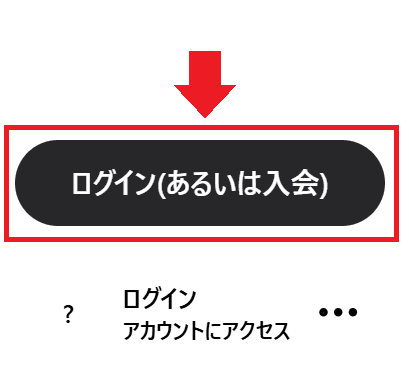
1. 左サイドバーの「ログイン(あるいは入会)」をクリック
最初に、左サイドバーのログインボタンから入会フローを開始します。
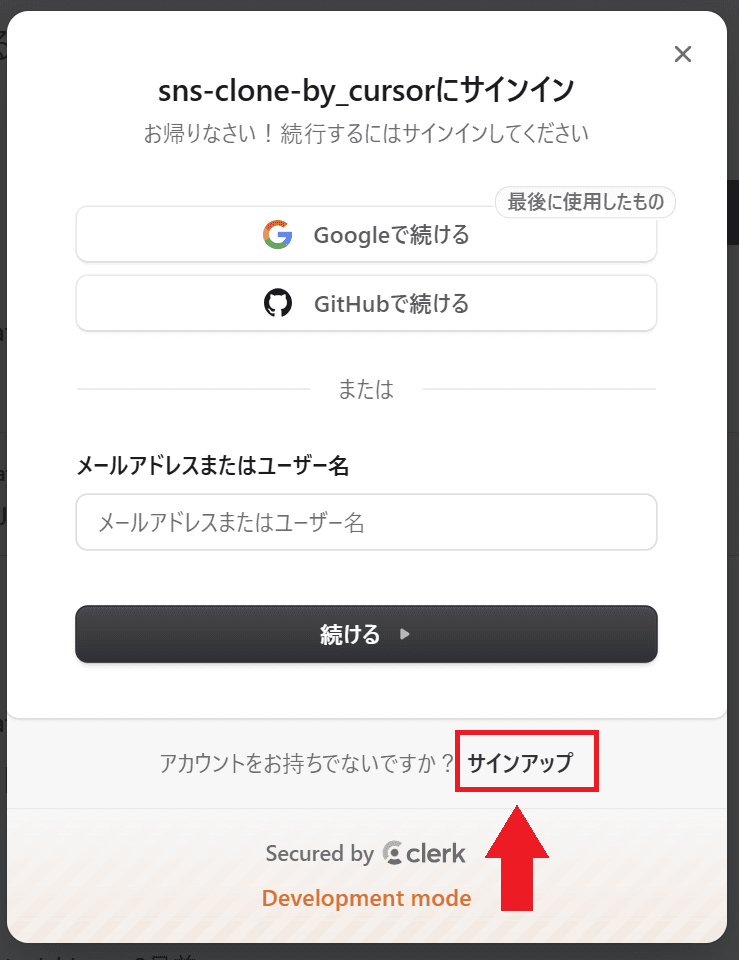
2. サインイン画面で「サインアップ」を選択
すでにアカウントがある人向けのサインイン画面が出ます。初めての方は下部の「サインアップ」をクリックします。
3. GoogleまたはGitHubで入会方法を選ぶ
おすすめはGoogle連携です。ここではGoogleを選んで進めます。
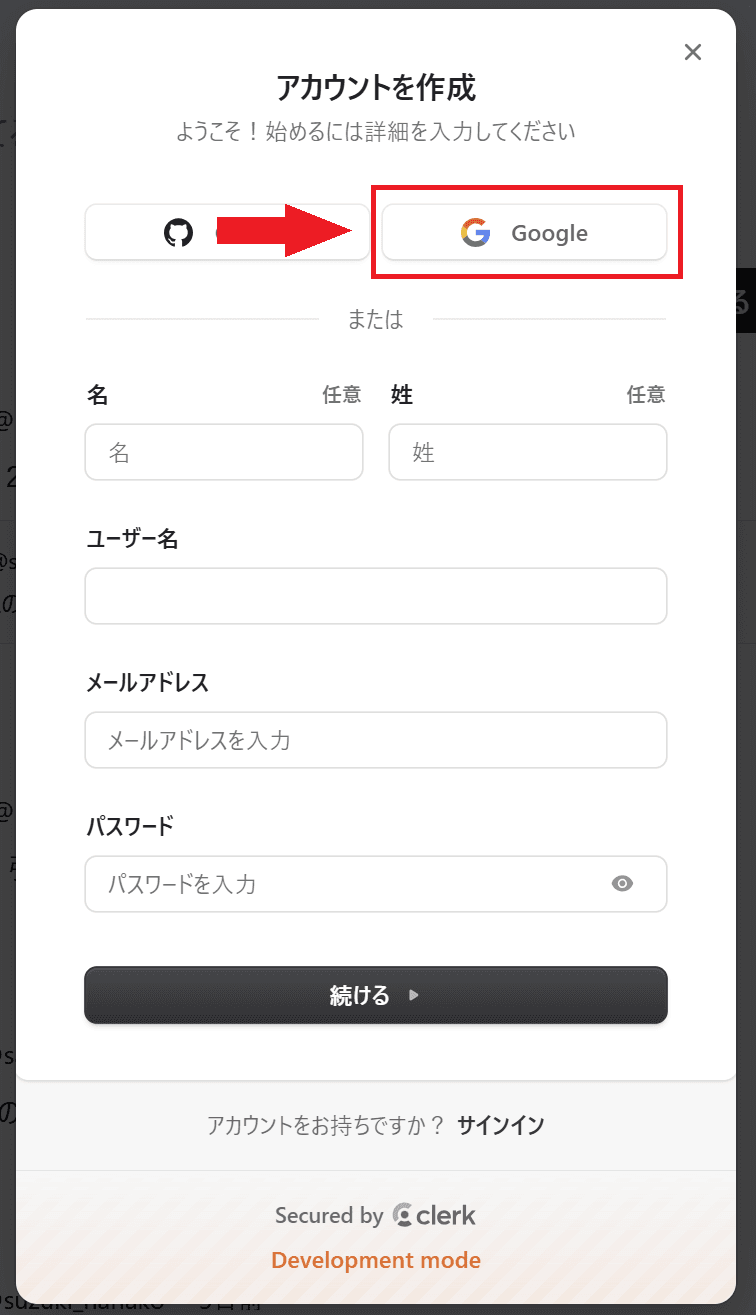
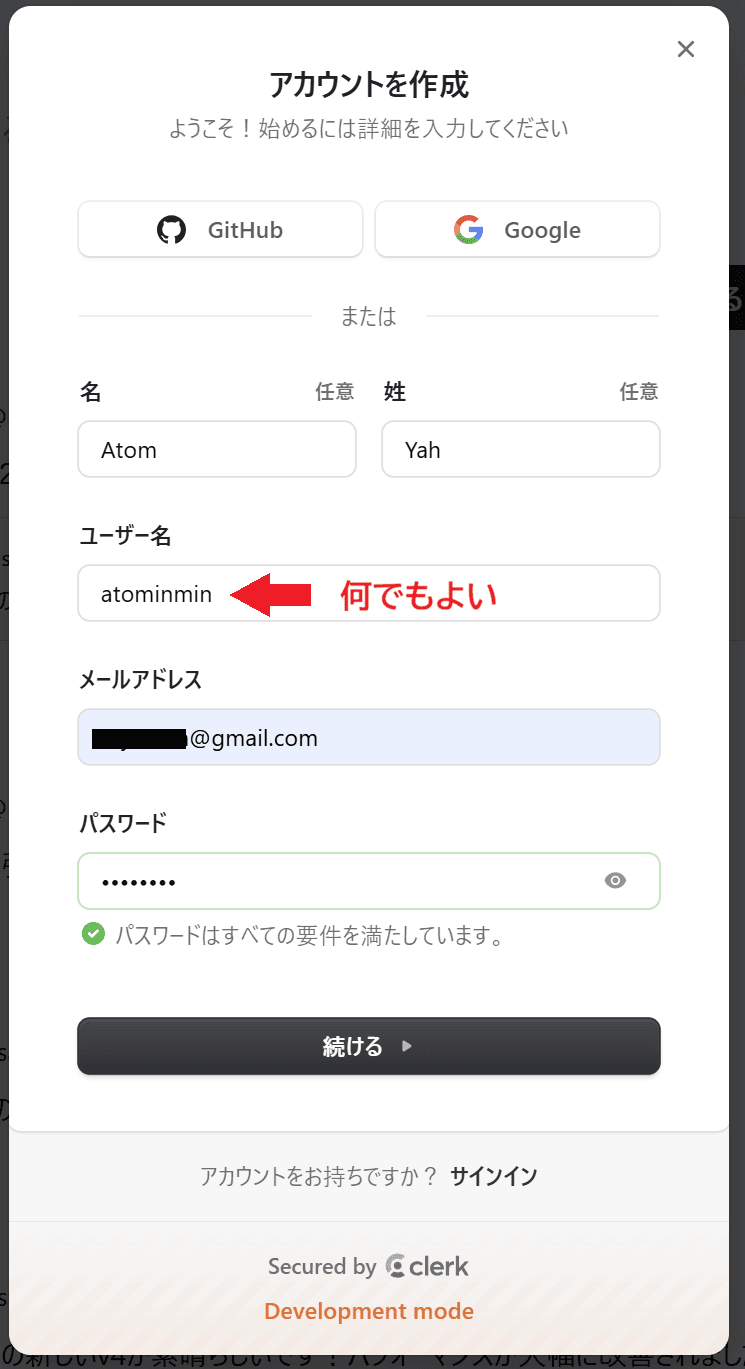
4. Google連携をしたくない方は「メールアドレス」等々を入力して進みます
メールアドレスでサインアップしたい場合は、ユーザー名・メールアドレス・パスワードを入力して次へ進みます(この後7番へ進みます)。
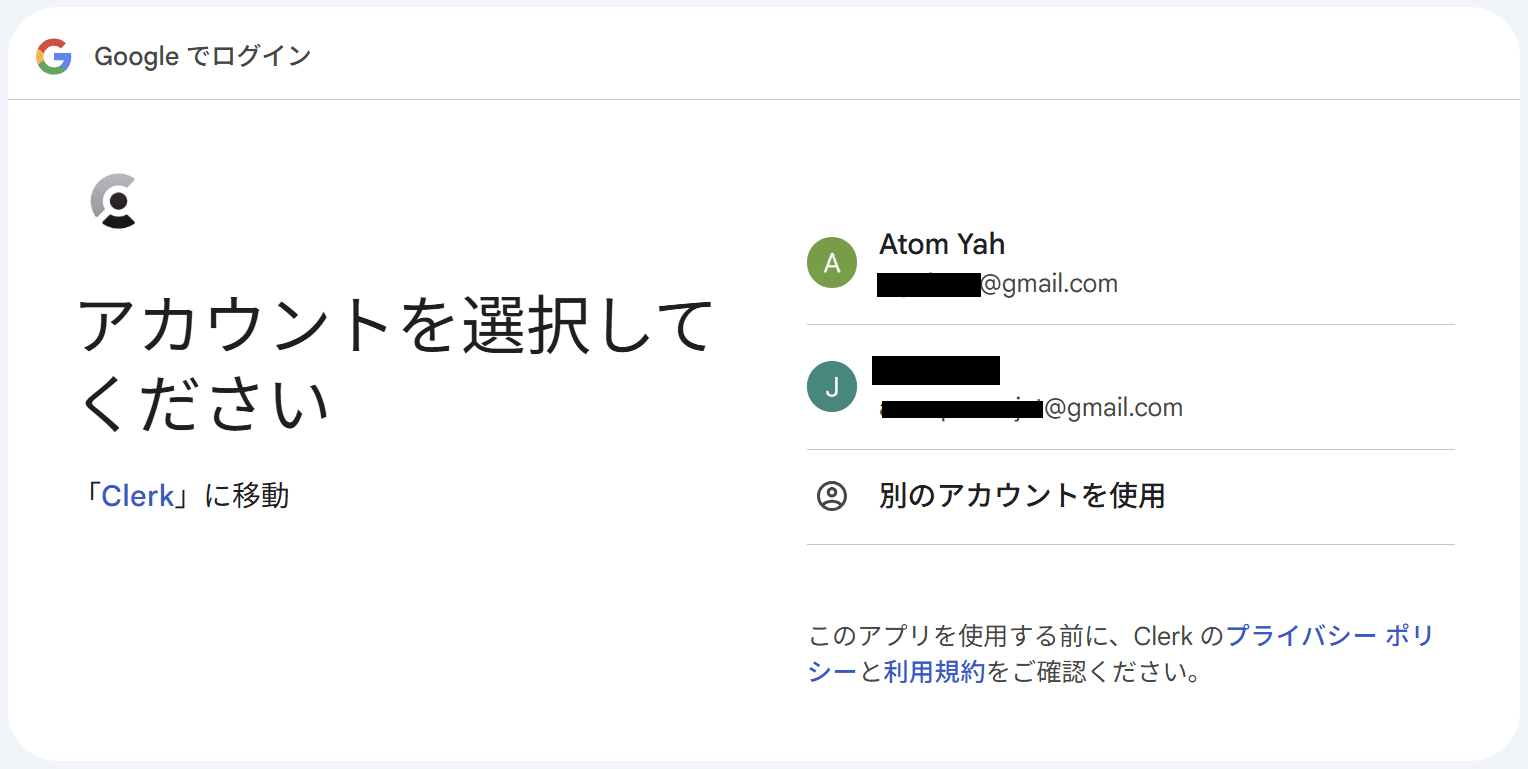
5. Google認証画面でGoogleアカウントを選択
連携したいGoogleアカウントを選びます(対象Googleアカウントをクリックしてください)。
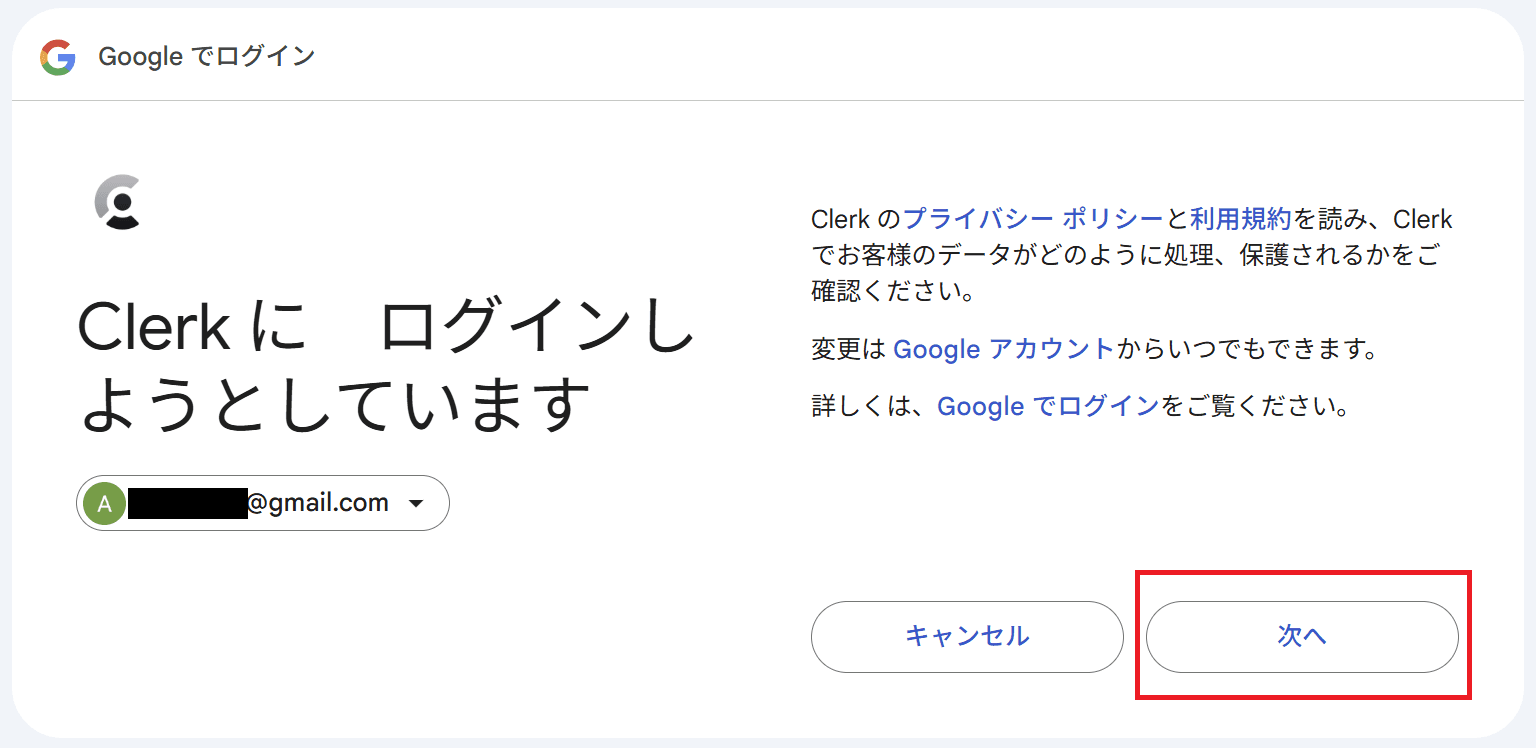
6. Google認証画面の連携確認で「次へ」をクリック
Google認証画面の確認画面で「次へ」をクリックして進みます。
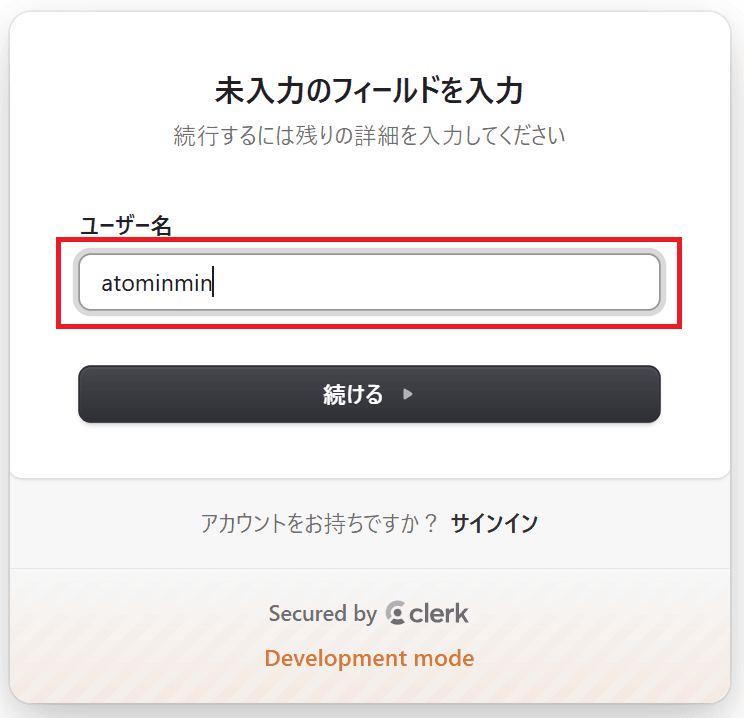
7. ユーザー名の追加入力を求められたら入力
任意のユーザー名を設定してください。後で変更できるのでここでは適当に入力してください。
8. これで入会完了です。
入会完了しアカウント作成後は、画面左下プロフィール部分に「ユーザー名」「アバターアイコン」が表示されます。
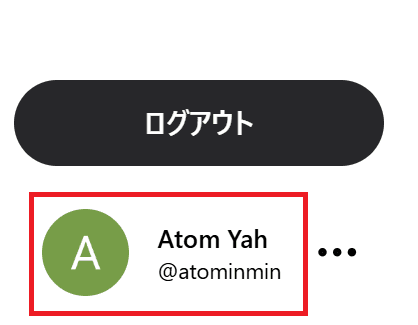
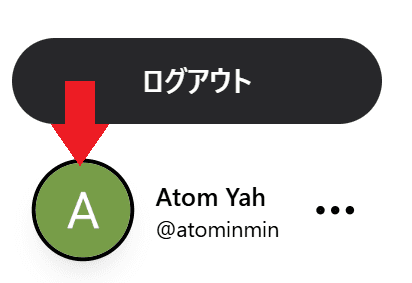
9. アバターアイコン部分をクリックしてプロフィール設定へ
プロフィール画像の丸いアイコンをクリックすると、自分のプロフィール設定画面へ進めます。
10. Clerk管理画面が開きます。
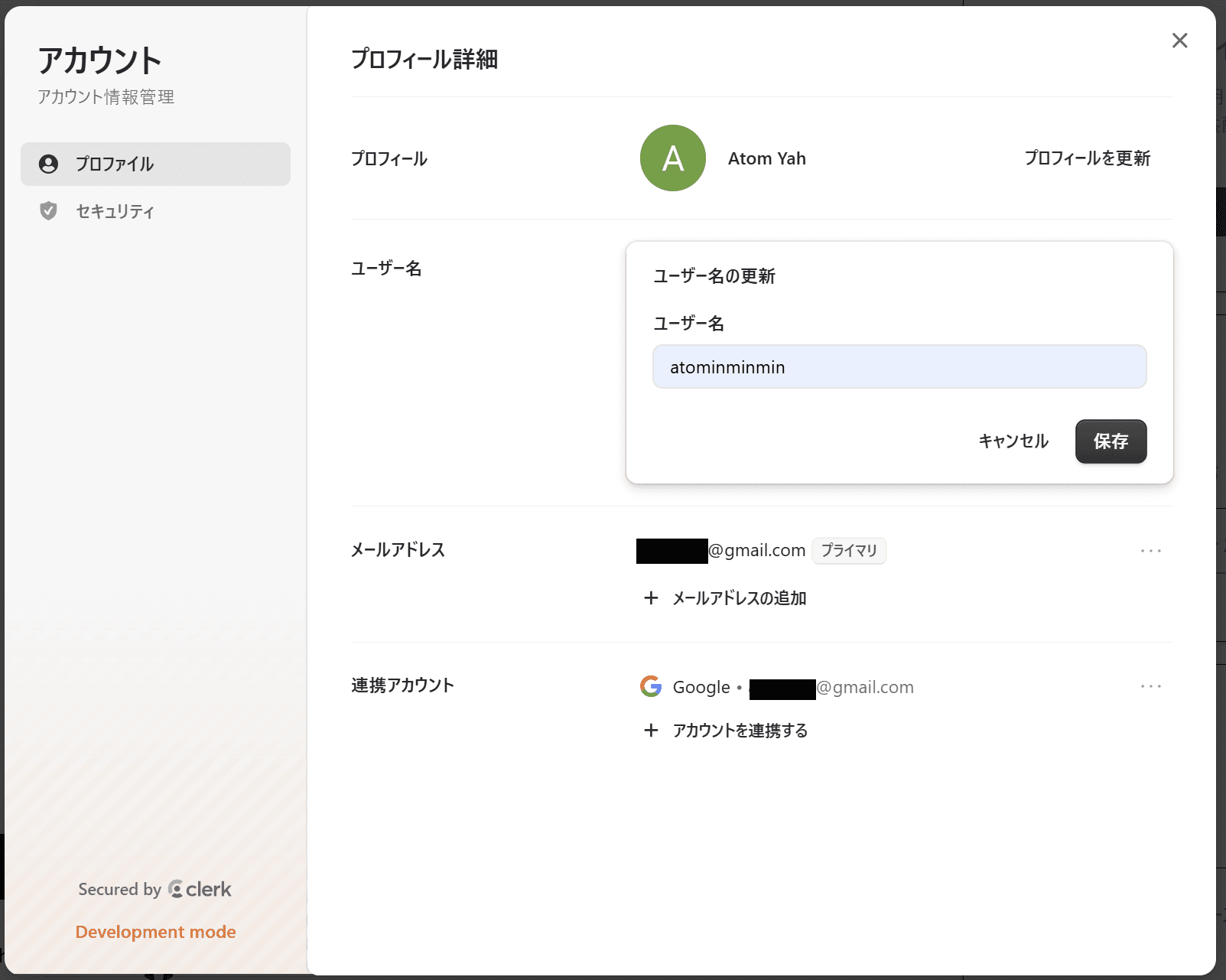
Clerk管理画面の「プロフィールを更新」または「ユーザー名の変更」で、名前や表示名、ユーザー名を変更できます。
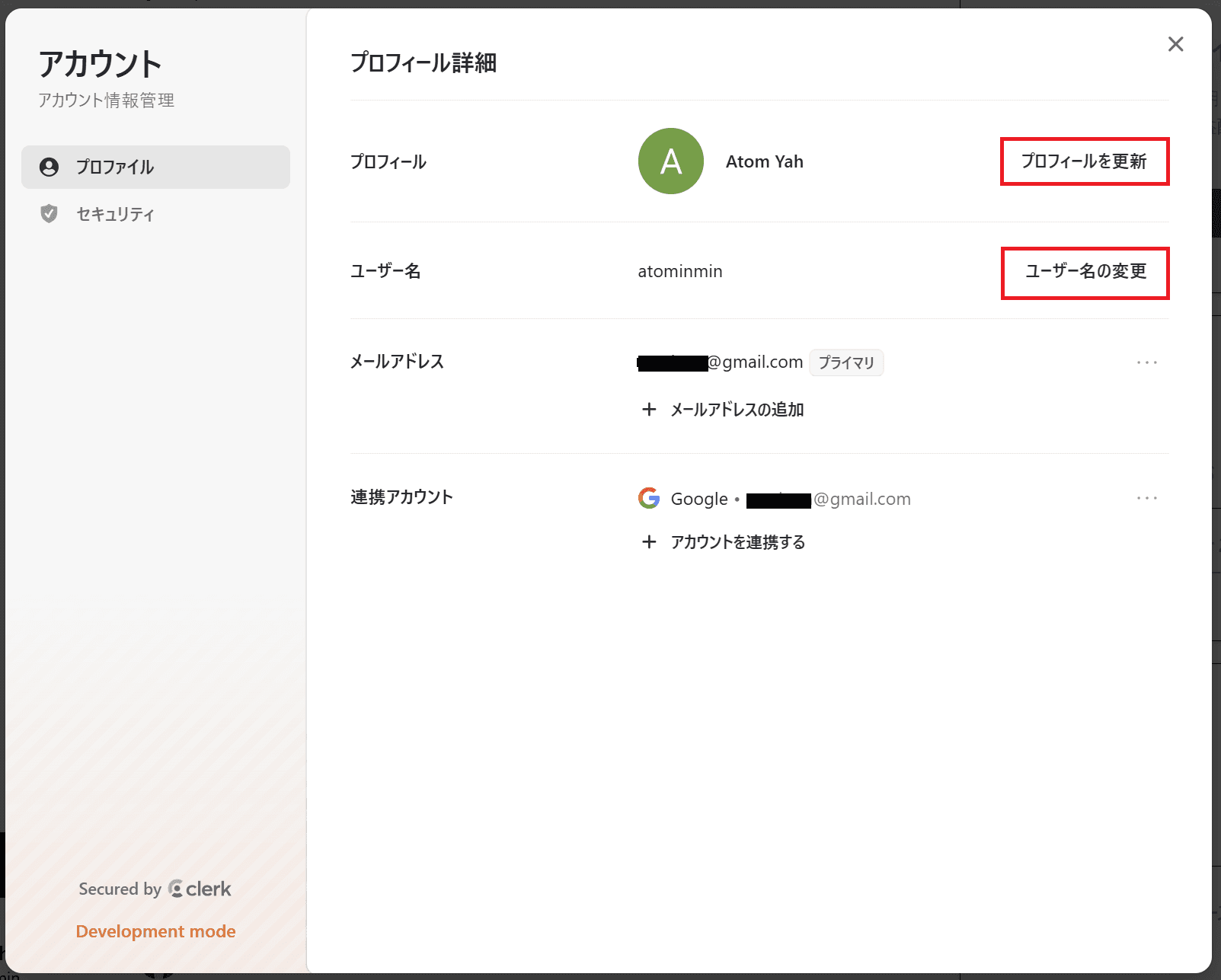
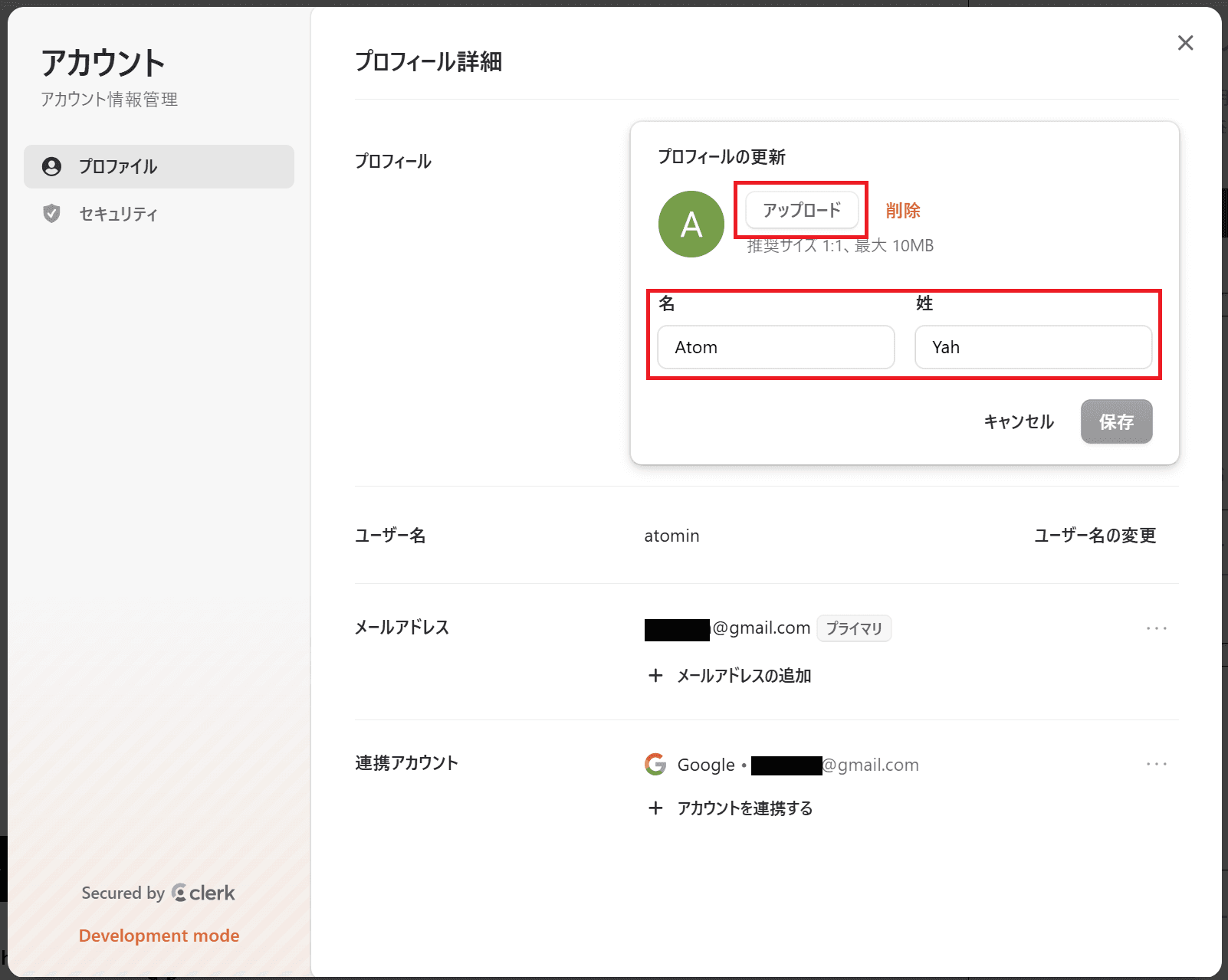
11. 「プロフィールを更新」では「名」「姓」また、アバター画像を変更できます。
アバター画像を変更したい場合は、アバター画像「アップロード」をクリックして変更します。
12. 「ユーザー名の変更」では@以降のユーザー名を変更できます。
@マークのうしろに表示されるユーザー名を変更できます。
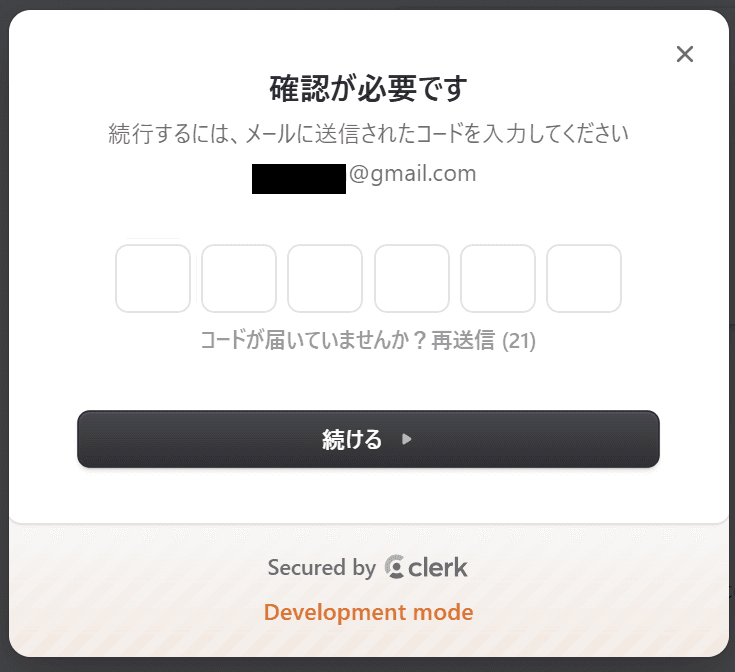
13. メール認証コードを入力して完了
必要な場合はメール認証が求められます。あなたのメールアドレスに6桁の数字が届きます。そのコードを入力して「続ける」ボタンをクリックして完了です。